Sie besitzen mehrere Rechner oder auch Notebooks, die allesamt m�hselig manuell synchronisiert werden m�ssen? Outlook, Word-Dokumente oder auch private Dateien wie Musik oder Bilder? Mit syncNET V8 ist dies kein Problem mehr: 1. Laden Sie sich syncNET V8 von dieser Seite herunter. Hinweis: Sie ben�tigen das .NET Framework 1.1, das Sie hier bekommen. Installieren und starten Sie syncNET V8. 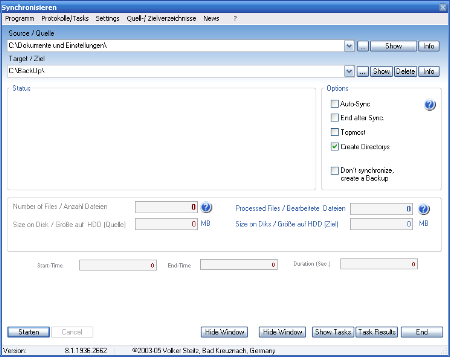 2. Sie k�nnen sich nun entscheiden: M�chten Sie einen Ordner oder ein ganzes Laufwerk synchronisieren? Wir entschieden uns in unserem Test f�r einen Datenordner, der auf dem Quellrechner in D:\myPC\Anwendungen und auf dem Zielrechner in E:\Anwendungen liegt. Genau diese Pfade setzen wir nun bei Source/Quelle und Target/Ziel ein. 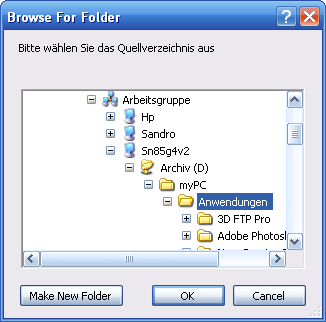  3. Klicken Sie nun auf Starten, um die Synchronisation zu starten. Sie k�nnen im Hauptfenster auch gleich via Auto-Sync angeben, ob syncNET V8 bei jedem Programmstart synchronisieren oder auch ob es via End after Sync sich selbst beenden soll. 4. Unter Quell-/ Zielverzeichnisse k�nnen Sie mehrere Ordner/Laufwerke ausw�hlen, die synchronisiert werden sollen - somit haben Sie sich dutzende Mausklicks gespart! | 


